
4.4. Inserire collegamenti (links)
Inserire collegamenti interni, esterni ed ancore
4.4.1. Collegamenti interni
Seleziona una parola o una frase, fai click sull'icona Inserisci/modifica collegamento ed apparirà
il pannello Inserisci/modifica collegamento : 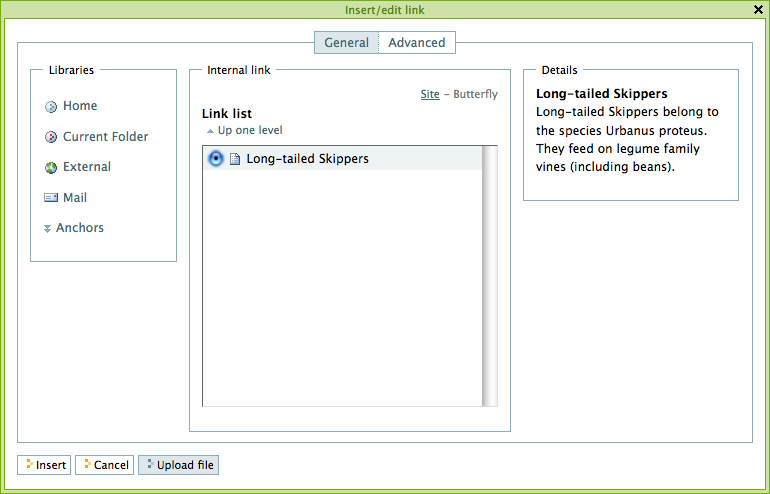
Il pannello va usato selezionando la cartella Home o quella corrente, per iniziare a navigare all'interno del sito Plone alla ricerca della cartella, della pagina o dell'immagine cui far puntare il collegamento. Nell'esempio della figura sopra, la pagina "Long-tailed Skippers" è stata scelta come destinazione del link. Una volta chiuso il pannello, un collegamento alla pagina "Long-tailed Skippers" verrà creato per la parola o la frase scelta come testo del collegamento.
4.4.2. Collegamenti esterni
Seleziona una parola o una frase, fai click sull'icona Inserisci/modifica collegamento, seleziona "Barra degli strumenti esterna" nella colonna Librerie; si aprirà un pannello simile a questo:
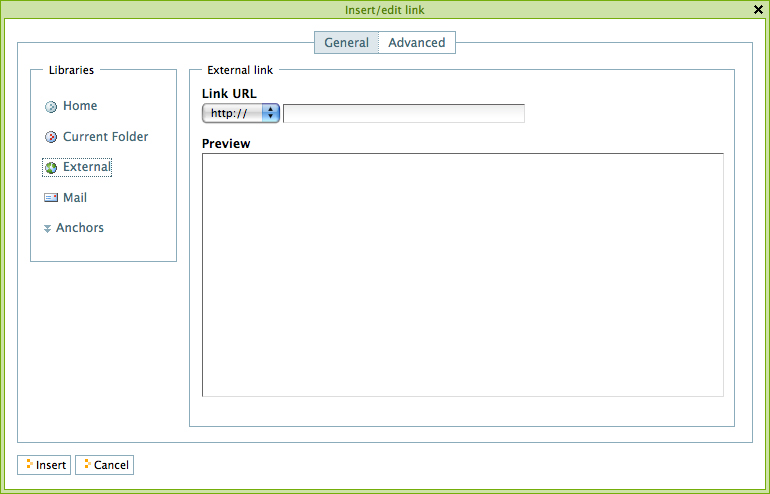
Digita l'indirizzo del sito web esterno cui vuoi far puntare il collegamento nella casella dopo http://. Quando premi Invio sulla tastiera o clicchi in un altro punto del pannello diverso dal campo di input, apparirà una preview, per permetterti di verificare che il sito web scelto sia quello giusto. Se incolli l'indirizzo web, assicurati che la stringa http:// non venga duplicata. Quindi clicca Ok. Il collegamento esterno verrà impostato per la parola o la frase che hai selezionato.
4.4.3. Ancore
Le ancore sono 'segnaposti' all'interno di un documento, legate a titoli, sottotitoli o altri stili impostati per il documento stesso. Ad esempio, per la pagina "Eastern Tiger Swallowtail, con sottotitoli Description," "Habitat," "Behavior," "Conservation Status," e "Literature," è possibile impostare un insieme di collegamenti ai vari sottotitoli utilizzando le ancore.
Per prima cosa, crea il documento impostanto i vari sottotitoli nel corpo, e riscrivi i sottotitoli all'inizio del documento:
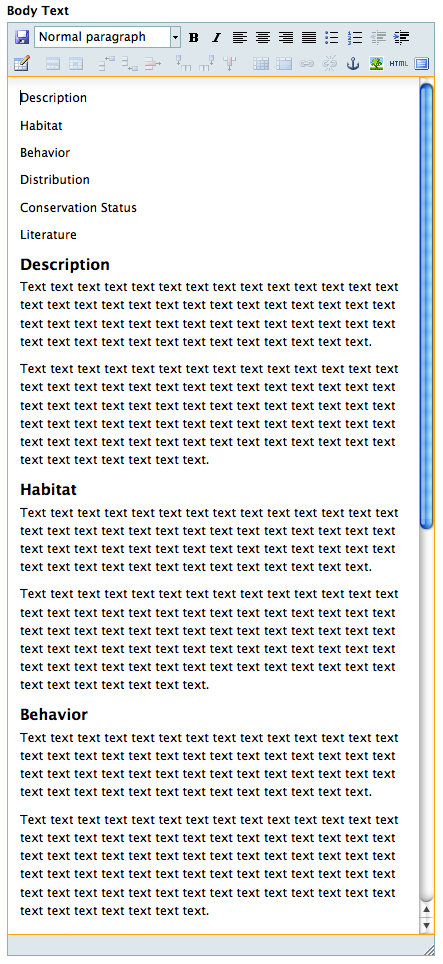
Ora, crea le ancore per ciascun sottotitolo. Per creare un'ancora, muovi il cursore all'inizio del sottotitolo e fai click sull'icona "Inserisci/modifica ancora". Inserici il nome dell'ancora nell'apposito campo. Quindi, fai click su Ok
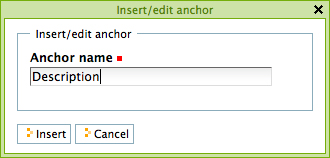
Poi, seleziona uno dei sottotitoli che hai riscritto all'inizio del documento e fai click sull'icona Inserisci/modifica collegamento
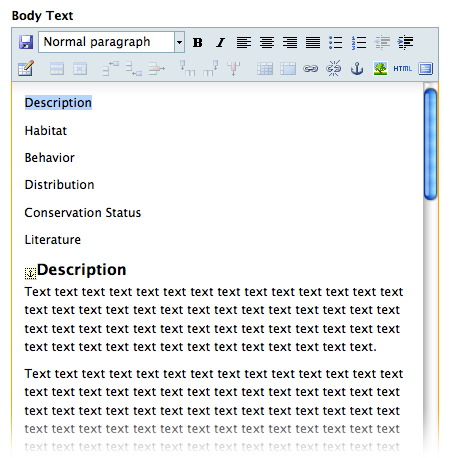
Selezionando Ancore dalla colonna "Librerie*, apparirà un pannello che ti permette di selezionare il sottotitolo cui far puntare il collegamento:
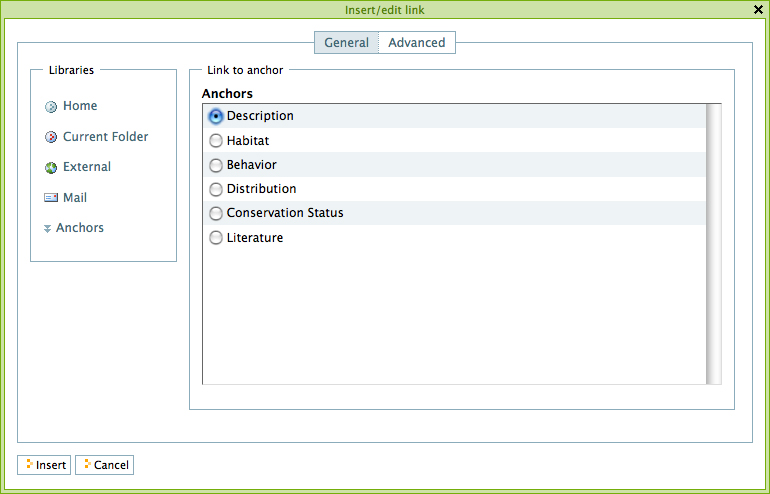
Il tab "Collegamento ad un'ancora" apparirà. La parte destra del pannello mostra le ancore che sono state impostate per il documento. Nell'esempio, l'ancora Description è stata scelta come destinazione del collegamento (ed impostata per la parola Description all'inizio del documento).
Ci si puà sbizzarrire con questa potente funzionalità, impostando ancore per i vari stili del documento ed inserendo i relativi collegamenti all'interno delle parti narrative di un documento. Ciò può rivelarsi particolarmente utile nel caso di documenti di grosse dimensioni.